Tampilkan postingan dengan label Indesign. Tampilkan semua postingan

Kamis, 20 Februari 2014

Apa sih Adobe indesign itu dan apa saja yang bisa dilakukan dengan adobe indesign? Adobe indesign adalah sebuah aplikasi publishing yang diterbitkan oleh adobe, jadi adobe indesign itu masih sodaraan sama Adobe Photoshop dan adobe Ilustrator. Baik Photoshop, Ilustrator, maupun indesign sebenarnya adalah aplikasi pengolah desain, namun bedanya, Adobe Indesign lebih difokuskan untuk keperluan publishing (penerbitan), Jadi dengan Indesign, anda bisa membuat desain Cover buku, Layout, poster, spanduk, dan sebagainya, yang mana hal tersebut sulit dilakukan dengan Photoshop, Ilustrator, dan Corel Draw sekalipun

Adobe Indesign

Jadi jika pekerjaan anda berhubungan dengan dunia penerbitan, Maka Indesign ini rasanya cocok untuk anda.

Sumber : tutorialindesign
Posted by Ari Kurniawan On 15.54 No comments READ FULL POST
Ini adalah postingan paling dasar di dalam blog ini, di mana saya akan membahas tentang fasilitas dan tool-tool yang terdapat di Adobe Indesign. Oh ya! sebelumnya saya katakan, dalam panduan kali ini, saya menggunakan Adobe Indesign CS5 sebagai patokan, untuk anda yang memakai indesign CS-Cs lainnya pada dasarnya sama (silahkan menyesuaikan)

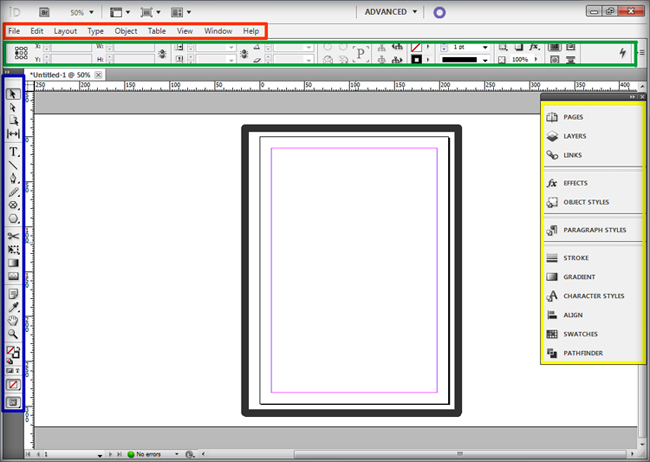
Dalam Indesign, setidaknya ada 5 lingkungan kerja pokok, yaitu :

1. Lembar Kerja (kotak warna hitam)
2. Tool Box (kotak warna biru)
3. Toolbar (kotak warna hijau)
4. Menu Bar (kotak warna merah)
5. Panel Bar (kotak warna kuning)

https://blogger.googleusercontent.com/img/b/R29vZ2xl/AVvXsEgU5ejo-QZvr20_xBoJ-u2uA3L9ETKVSZHxota7uXImJbvFuFPh-IC_bbaeZhxt2DR_Pmz0NZl2npmFEJZM6UZdp9PAwquQS5jOlhpJvI2U5WT2PRgnOnVpw4BIc5U3GmT97anq1DuF8tBk/s1600/gambar.jpg

Mari kita bahas satu per satu per satu

1. Lembar kerja
Pada lembar inilah kita membuat berbagai design dengan indesign. dalam lembar kerja ini, halaman yang dapat dicetak adalah halaman yang berada di dalam kotak. Ruangan kosong (yang berada di kotak) hanya digunakan sebagai media bantu.

2. Toolbox
Toolbox adalah lingkungan kerja indesign yang berisi alat-alat bantu yang digunakan dalam indesign. diantaranya adalah move tool, polygon tool, gradien tool, dan sebangsanya. Pokoknya sebagian besar hampir sama dengan tool-tool yang ada di dalam Photoshop.

3. Toolbar
Toolbar adalah bagian dari lingkunagn kerja yang aktif sesuai pengaturan atau tool yang sedang digunakan. Toolbar ini berisi berbagai pengaturan yang mengizinkan anda untuk menentukan nilai pada kotak isian atau menggunakan tombol drop down.

4. Menu Bar
Menu bar adalah bagian dari lingkunag kerja yang berisi menu-menu pengaturan. Setiap menu mempunyai sub menu yang masing-masing mempunyai fungsi tersendiri. Manu yang ada di indesign antara lain adalah File, Edit, Layout, Type, Object, Table, View, Windows, dan Help

5. Panel Bar
Panel bar terletak di sebelah kanan jendela aplikasi, panel ini berisi fasilitas dan pengaturan fungsi yang berbeda.

Sumber : tutorialindesign
Posted by Ari Kurniawan On 15.53 No comments READ FULL POST
Mari kita mulai mengenal halaman dari adobe indesign, saya hanya memastikan bahwa anda telah menginstal software tersebut dalam komputer atau laptop anda. Setelah proses awal selesai, baru kita mulai membuka program tersebut dan membuat halaman awal dengan cara Klik File > New > New Documents

Setelah itu akan tampil halaman seperti dibawah ini:


Disini anda dapat mengatur jumlah halaman, ukuran, kolom, margin, bleed and slug.Item "Bleed and Slug" dapat anda klik pada tombol "More Option". Fungsi Bleed and Slug ini sangat penting dalam pembuatan dokumen, terutama pada item "Bleed". Karena jika anda harus memasukkan gambar kedalam design anda, maka anda harus membuat ukuran bleed tersebut dengan ukuran minimal 0,3cm (nilai minimal untuk menentukan batasan garis potong pada percetakan).

Setelah proses diatas selesai lalu klik "Ok" untuk menyetujui.


Area kerja Adobe InDesign mirip dengan area kerja Adobe Photoshop. Di sebelah kiri terdapat ToolBox, sebelah kanan terdapat Workspace Window (Pallete) yang bisa dimunculkan atau disembunyikan. Di bagian tengah terletak Document Window yang berisi dokumen yang sedang akan dibuat. Di bagian tengah ini terlihat rule, magnify, halaman. Dua garis tipis vertikal pada kolom berfungsi sebagai batas antar kalimat disebelahnya. Ini akan muncul jika anda membuat 2kolom dalam layout anda. Garis bantu tipis merah pada kolom berfungsi sebagai 'bleed", garis inilah yang jadi panduan percetakan dalam memotong agar didapat hasil yang memuaskan bagi klien.

Dikutip dari : Dododolan.blogspot.com
Posted by Ari Kurniawan On 15.52 No comments READ FULL POST
Beberapa waktu yang lalu, seorang pembaca blog ini menanyakan kenapa Indesign tidak bisa disimpan dalam format Jpeg melainkan hanya bisa disimpan dalam format file Indesign (.Indd), padahal beliau membutuhkan hasil file berformat gambar agar bisa diperlihatkan kepada temannya.

Pada dasarnya, format penyimpanan indesign memang hanyalah .indd. Karenanya jangan heran jika di saat di Save atau Save as, pilihan save as type-nya hanya Indesign document, dan bukan JPEG. 

Lalu. bisakah kita menghasilkan file JPEG dari file Indesign? Jawabannya BISA. Caranya? Caranya adalah dengan mengexport-nya. Berikut ini adalah Cara Export indesign ke format JPEG.

Nah, saat anda selesai mengolah atau mendesain sebuah layout di Indesign, silahkan save terlebih dahulu lembar kerja anda.

Jika sudah, silahkan pilih File > Export atau bisa juga menggunakan shotcut CTRL+E


Pada Pilihan Save as Type, silahkan Pilih JPEG (Jangan lupa juga untuk menentukan Folder tempat penyimpanan)


Pada pilihan export, silahkan pilih All jika anda ingin mengexport seluruh halaman, namun jika ingin mengexport halaman tertentu, silahkan pilih range dan tulis halaman berapa saja yang ingin diexport (dipisahkan dengan tanda koma, contoh: 1,5,21,4). Pada pilihan Image, silahkan pilih quality, resolution, dan colour space (optional, jika diperlukan). Setelah yakin, silahkan klik Export


Tunggu beberapa saat, setelah export selesai, silahkan buka folder tempat penyimpanan, maka hasil file JPEG anda sudah tersimpan di folder tersebut.


Bagaimana? Mudah bukan?

Sumber : tutorialindesign
Posted by Ari Kurniawan On 15.51 No comments READ FULL POST
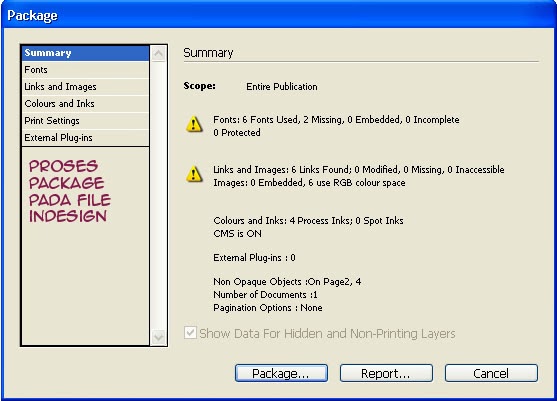
Selamat malam, dalam edisi kali ini, saya akan membahas tentang Package, posting ini merupakan tanggapan atas pertanyaan dari Mbak Sifa February yang ditanyakan via email perihal Package. Oke, Langsung saja. Monggo.

Sebelum saya bahas tentang Package, ada baiknya saya bahas dulu tentang Link pada Indesign, Link adalah file yang diimport ke dalam Indesign, bisa berupa file gambar (JPEG, PNG, GIF), file PDF, maupun file video. Nah, perlu diketahui, dalam Indesign, source file yang diimport ke dalam Indesign tidak langsung tersimpan dalam file Indesign-nya (.indd), file Indesign hanya menyimpan shortcut-nya. Pusing ya? oke deh, saya terangkan dengan bahasa yang lebih bisa dipahami.

Misalnya anda memasukkan gambar yang berlokasi di My Picture (C:\Documents and Settings\Administrator\My Documents\My Pictures) ke dalam Indesign. Nah, walaupun gambar tersebut sudah diimport ke dalam Indesign, namun jika anda menghapus file gambar yang ada di folder my Pictures tadi, maka gambar yang ada di Indesign tadi otomatis menjadi pecah. Karena itulah, jika file indesign ingin dipindah ke komputer lain, maka otomatis file-file gambar yang dipakai juga harus ikut dipindahkan pula.

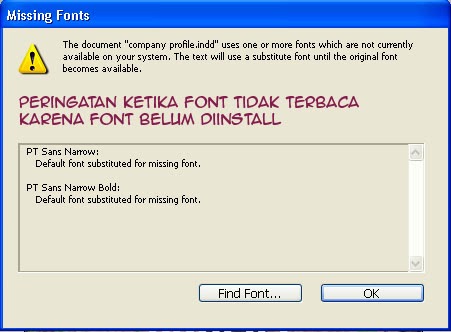
Begitu pula dengan Font, Kadang tampilan font bisa dibuka di komputer A, tapi tidak terbaca di komputer B. Sebabnya karena ada bberapa font di komputer A yang belum terinstall di Komputer B, Karena itulah file font juga penting untuk ikut dipindahkan juga.


Hanya saja, kadang si Layouter sering kesulitan memindahkan file gambar (link) dan font, karena biasanya lokasi foldernya berserakan.

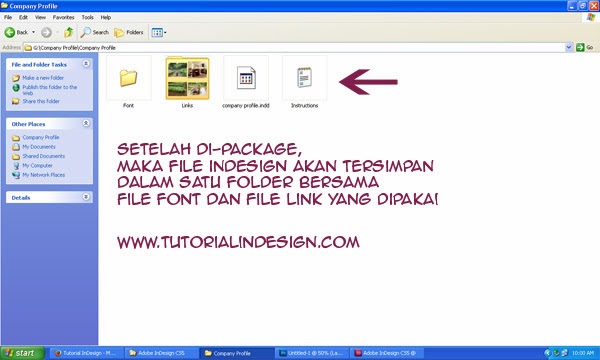
Nah, untuk itulah diperlukan yang namanya Package. Package adalah proses dimana file indesign bisa disimpan dalam satu folder lengkap bersama link (file gambar maupun PDF) yang dipakai bersama Font yang dipakai. Sehingga sangat memudahkan layouter dalam memindahkan file kerjaan.


Nah, untuk mem-Package ini, caranya mudah, yaitu klik File > Package atau bisa jugaalt+shift+ctrl+P, kemudian pilih Package, lalu tentukan lokasi penyimpanan yang anda inginkan.


Oh ya, sebelum dipackage, file indesign harus terlebih dulu di save. Bagaimana? mudah bukan?

Oke, sekian dulu tutorial indesign kali ini, saya tak bosan-bosannya mengingatkan pembaca sekalian agar berkenan mengirimkan saran, kritik, atau pertanyaan seputar Indesign. Untuk pertanyaan, bisa diajukan melalui form di sebelah kanan blog ini, pertanyaan yang menarik akan kami jawab melalui postingan.

Sumber : tutorialindesign
Posted by Ari Kurniawan On 15.50 No comments READ FULL POST
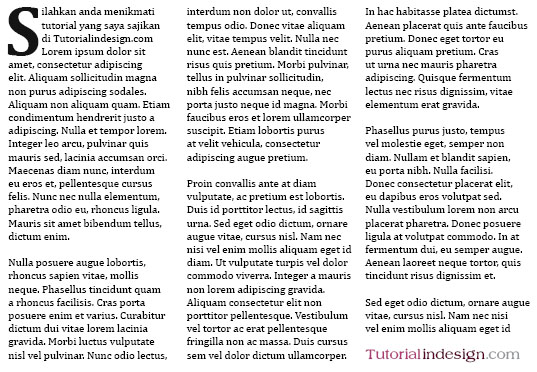
Dalam surat kabar atau majalah, sering kita temukan drop cap atau huruf yang berukuran besar di awal paragraf. Drop cap ini lazim digunakan selain untuk menonjolkan bagian text di awal paragraf, namun juga sering digunakan sebagai penghias dan sisi artistik.


Nah, lalu, bagaimankah cara membuat drop cap pada adobe indesign? Berikut ini adalah caranya

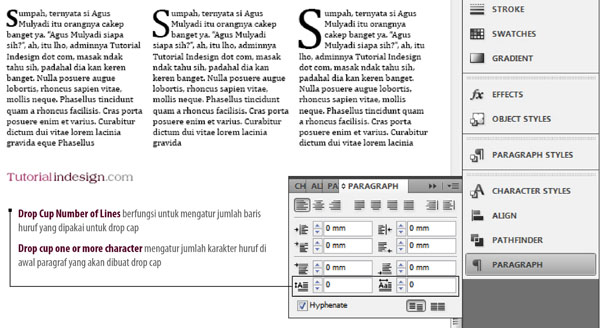
Pertama, siapkan paragraf text yang mau dibuat drop cap, arahkan kursor mouse (dalam type tool mode) pada huruf awal paragraf. Setelah itu, silahkan pilih menu Paragraph dipanel bar sebelah kanan, jika tak ada, silahkan pilih menu Windows > Type & Tables >Paragraph atau tekan Alt+Ctrl+T.

Di menu paragraph, ada 8 pengaturan, yang terbagi menjadi 4 baris kiri dan kanan, untuk mengatur drop cap, yang digunakan adalah baris terbawah (kiri dan kanan), yaitu Drop Cup Number of Lines dan Drop cup one or more character.

Drop Cup Number of Lines berfungsi untuk mengatur jumlah baris huruf yang dipakai untuk drop cap, sedangkan Drop cup one or more character mengatur jumlah karakter huruf di awal paragraf yang akan dibuat drop cap.


Nah, untuk membuat drop cap, silahkan isi pilihan Drop Cup Number of Lines dengan jumlah baris yang akan dipakai sebagai drop cap, bisa 2, 3, 4 atau terserah, tapi yang lazim digunakan adalah 3.

Sumber : tutorialindesign
Posted by Ari Kurniawan On 15.41 No comments READ FULL POST
  • RSS
  • Delicious
  • Digg
  • Facebook
  • Twitter
  • Linkedin
  • Youtube

Arsip Blog

Translate This Page

    Follow Me

    Jumlah Pengunjung

    Negara Pengunjung

    Flag Counter